Где BIM › Склад › Расход по смете
Перед началом
Профиль «Склад».
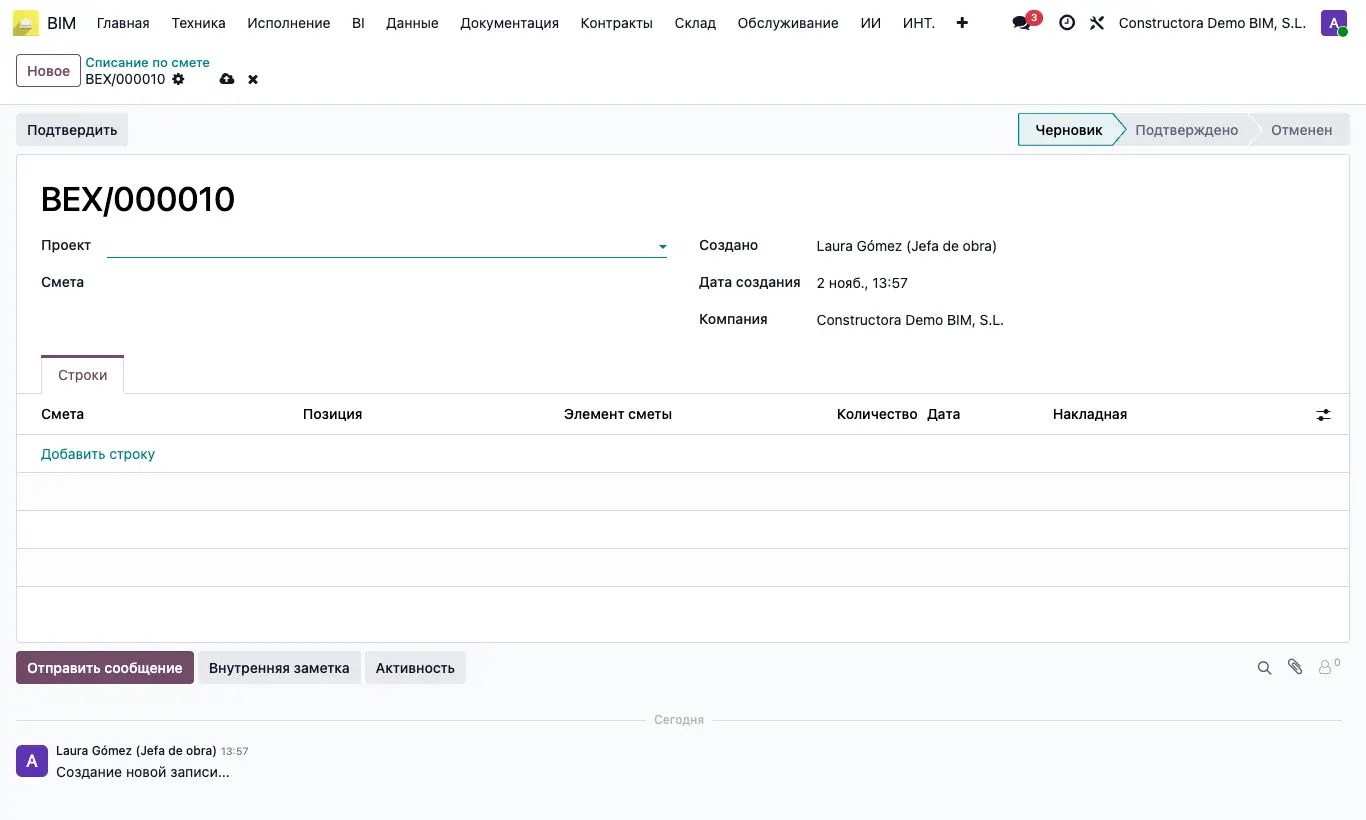
Шаги
- Нажмите Новый и выберите Проект и Смету.
- В Строках для каждого расхода добавьте Позицию, Элемент сметы (только материалы этой позиции), Количество и Дату.
- Нажмите Подтвердить.
- Для каждой строки создаётся и подтверждается накладная расхода со склада объекта, с объектом, сметой, позицией и флажком Включить в BIM.
- Если нужно проверить, откройте каждую Накладную из её строки.
Внимание
У статуса сметы должен быть включён параметр Зарегистрировать заявку на материалы; иначе появится сообщение «Невозможно включить это перемещение в BIM, если статус сметы не допускает заявку на материалы».
Если после Черновика снова нажать Подтвердить, создадутся новые накладные: сначала исправьте строки.
Совет
Если у объекта нет склада, он создаётся при подтверждении.
Стоимость каждого расхода равна Стоимости ресурса в смете.
Черновик отменяет расход: создаёт и подтверждает возврат по каждой накладной, который возвращает материал на склад объекта, и исключает обе накладные из BIM.