Где BIM › Главная › Акты выполненных работ › Акты выполненных работ
Созданные этапы, один из которых в состоянии «Текущий», и состояние сметы с «Разрешить акты выполненных работ». Профиль «Акт выполненных работ BIM».
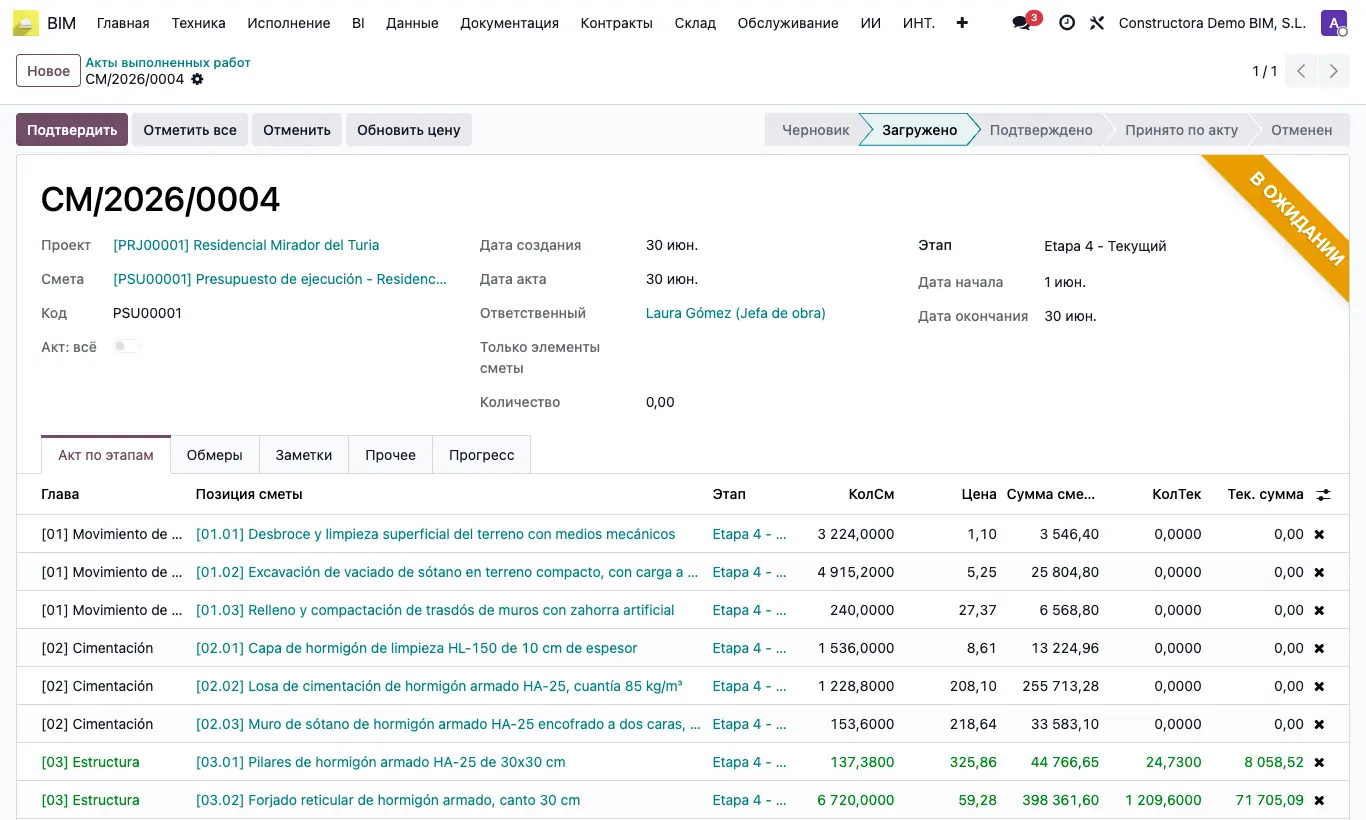
Шаги
- Откройте Главная › Акты выполненных работ › Акты выполненных работ и нажмите Новый.
- Выберите объект и смету и загрузите строки.
- Проверьте этап, по которому оформляется акт.
- Введите в КолТек выполненное за этот период. Отметить все заполняет в каждой строке то, что осталось актировать.
- Если цены изменились, нажмите Обновить цену.
- Нажмите Подтвердить (переходит в Подтверждено), затем Актировать (переходит в Принято по акту).
По умолчанию допускается только один акт на этап. Чтобы оформить акт за следующий месяц, сначала утвердите текущий этап.
Состояния: Черновик › Загружено › Подтверждено › Принято по акту. Отменить можно в любой момент.
Столбцы: CanPres и ImpPres (по смете), CanAct и ImpAct (этот этап).
При накопительном акте не нужно угадывать с первого раза: в следующем месяце накопленное количество корректируется.
Если этапов нет, программа предложит создать их прямо сейчас.
В состоянии Принято по акту кнопка Перевести в проверенное возвращает акт в Подтверждено и вычитает применённое: исправьте КолТек и снова нажмите Актировать, не удваивая сумму.