Где BIM › Исполнение › Программирование › BOQs
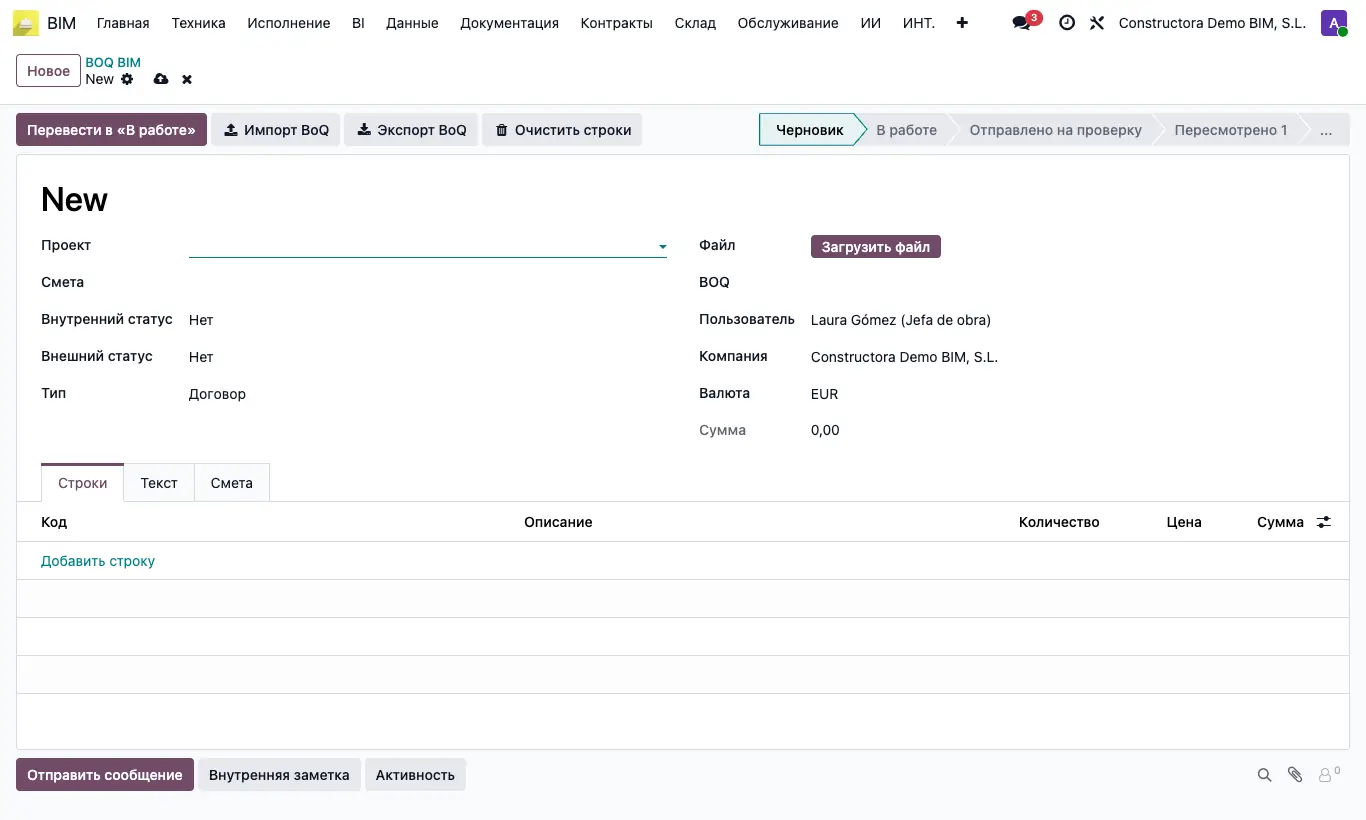
Шаги
- Откройте Исполнение › Программирование › BOQs и нажмите Новый. Выберите Проект и Тип (Договор, Проект, Увеличение или Уменьшения).
- Загрузите Excel клиента в Файл и нажмите Импорт BoQ. Столбцы: код, описание, количество, единица и цена, начиная со строки 2.
- В Строках, если строка соответствует вашей единичной расценке, выберите её в БД APU.
- На вкладке Смета установите Ручные цены, если позиции без единичной расценки должны использовать цену из BOQ, и нажмите Создать.
- Продвигайте процесс: Перевести в «В работе», Отправить на проверку, Проверка 1, Отправить клиенту, Проверка 2 и Выполнить.
- С Обновить (вкладка Смета) каждая строка показывает Сумму сметы своей позиции для сравнения с суммой BOQ.
Внимание
Проверка 1 требует Внутренний статус, отличный от Нет, а Проверка 2 — Внешний статус, отличный от Нет.
По одному BOQ можно создать только одну смету: во второй раз появится «Смета уже создана».
Совет
В позициях, созданных из БД APU, позиция получает количество из BOQ, а каждый ресурс — количество на единицу единичной расценки, связанное с его продуктом: итог каждого ресурса равен его количеству × количеству из BOQ. Субподрядные ресурсы расценки попадают как СУБПОДРЯД.
Экспорт BoQ скачивает строки в Excel; Очистить строки удаляет их, чтобы импортировать заново.