Где BIM › Настройки › Состояния › Статусы смет
Перед началом
Профиль «Администратор BIM» (статусы) и «BIM Блокировка» (предел акта).
Шаги
- Откройте Настройки › Состояния › Статусы смет и откройте статус, который должен заморозить смету (например, «Утверждена»).
- Отметьте Заблокировать сметы и сохраните.
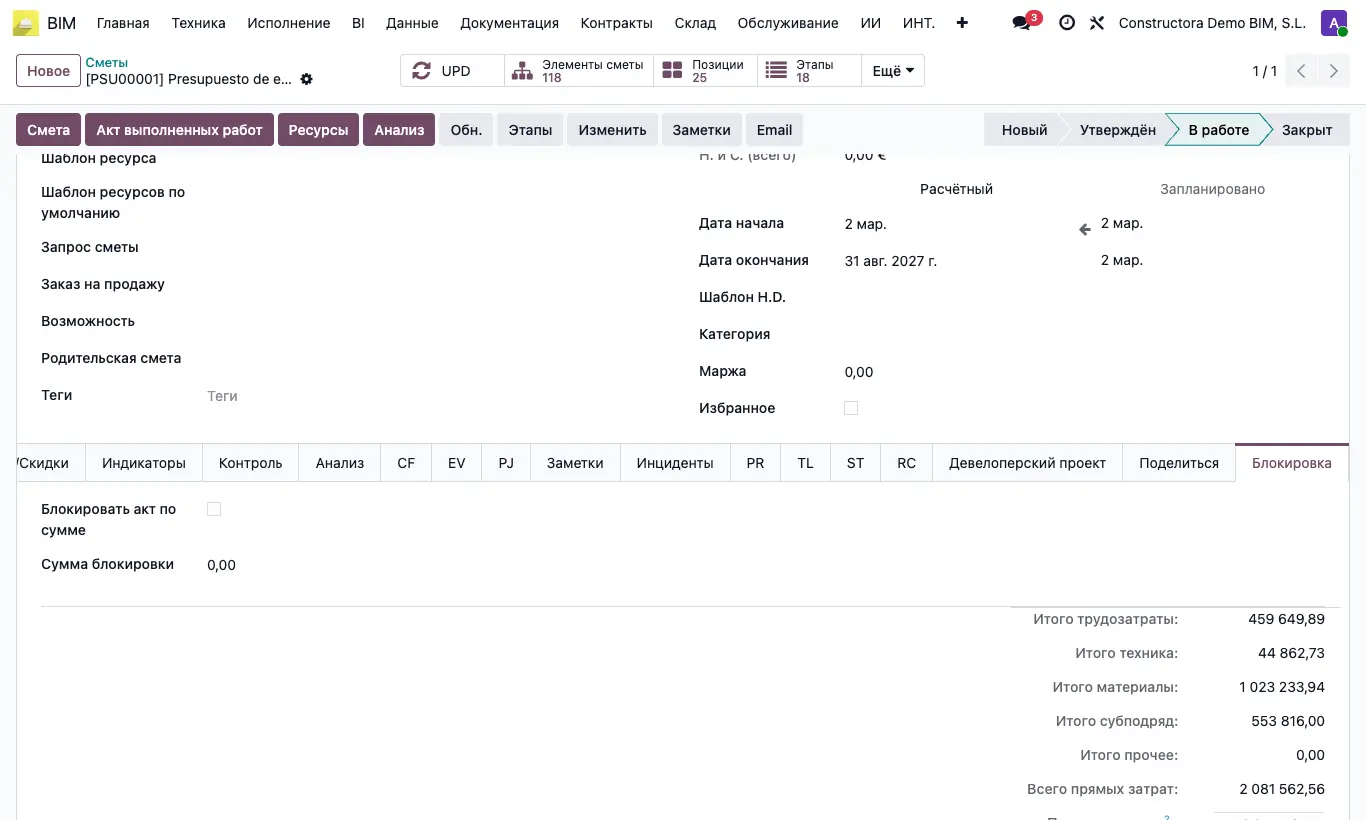
- Переведите смету в этот статус строкой статусов в её шапке.
- Чтобы ограничить акт выполненных работ, откройте смету, таб Блокировка, и отметьте Блокировать акт по сумме: Сумма блокировки берёт итог прямых затрат; измените её, если нужен другой предел.
Внимание
При заблокированном статусе любое действие, создающее, изменяющее или удаляющее элементы (дерево, импорт, мастера), останавливается сообщением «Нельзя создавать, изменять и удалять элементы в смете в статусе …!». Чтобы что-то изменить, вернитесь в статус без блокировки.
Предел проверяется при Подтвердить акта в меню Главная › Акты выполненных работ › Акты выполненных работ: если сумма нарастающим итогом его превышает, подтвердить нельзя.