Где Объект › вкладка «Склад»
Перед началом
Профиль «Склад».
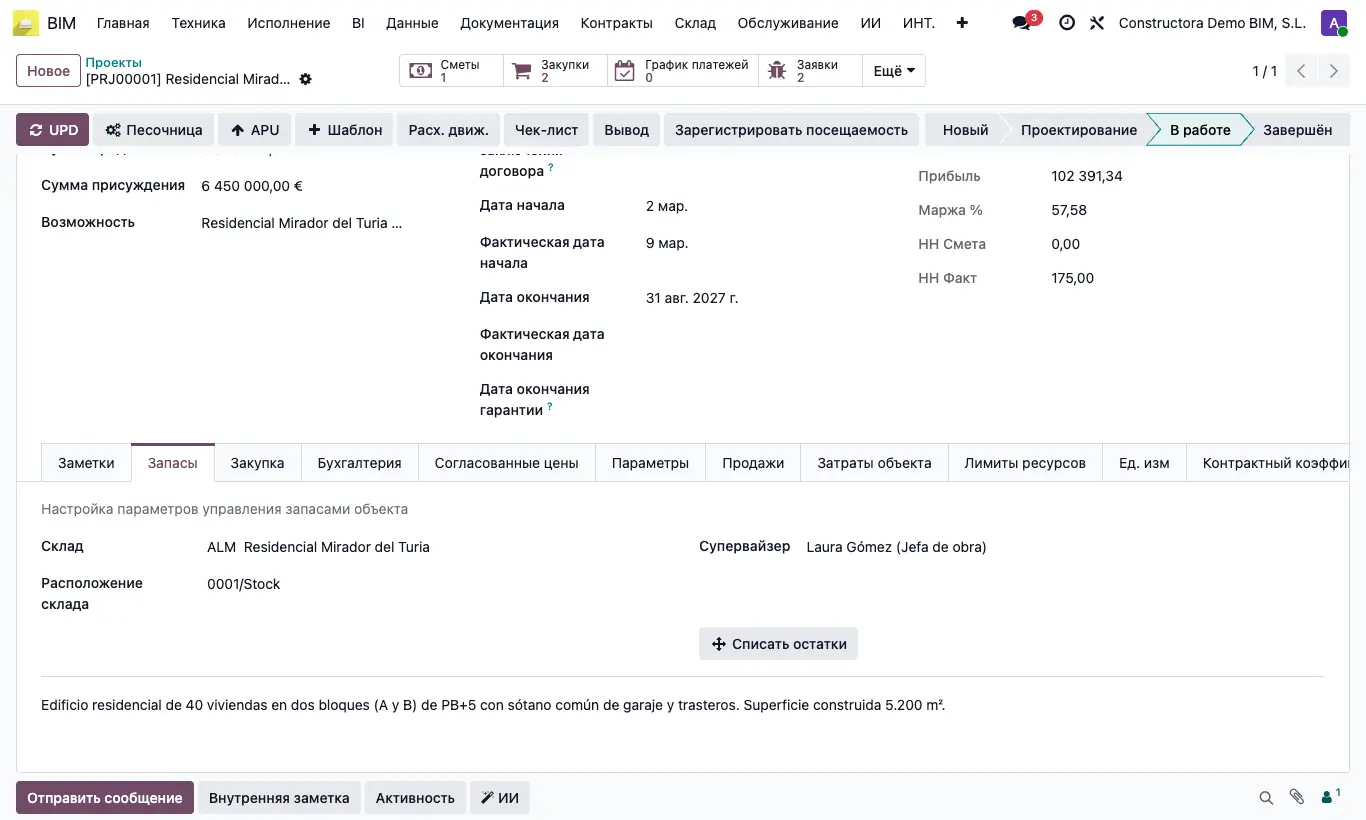
Шаги
- Откройте объект и перейдите на вкладку Запасы.
- Если у объекта нет Склад, нажмите Склад и подтвердите предупреждение.
- Создаётся склад с префиксом из настроек плюс название объекта, и заполняются Склад и Расположение склада.
- Если склад уже есть, выберите его в Склад: Расположение склада берётся из него.
Внимание
Краткий код склада — последние 4 символа кода объекта, а название должно быть уникальным: если они совпадают с другим складом компании, склад не создаётся. В этом случае создайте склад в «Склад» и выберите его в объекте.
Совет
Префикс (по умолчанию «ALM») меняется в настройках BIM 2.0, раздел ЗАПАСЫ, поле Префикс склада.
Если в тех же настройках включено Использовать склад объекта, заказы на закупку с объектом принимаются на этом складе.