Dónde Compra › Pedidos › Valuación de Compra
Perfil BIM Valorización. El pedido de compra confirmado.
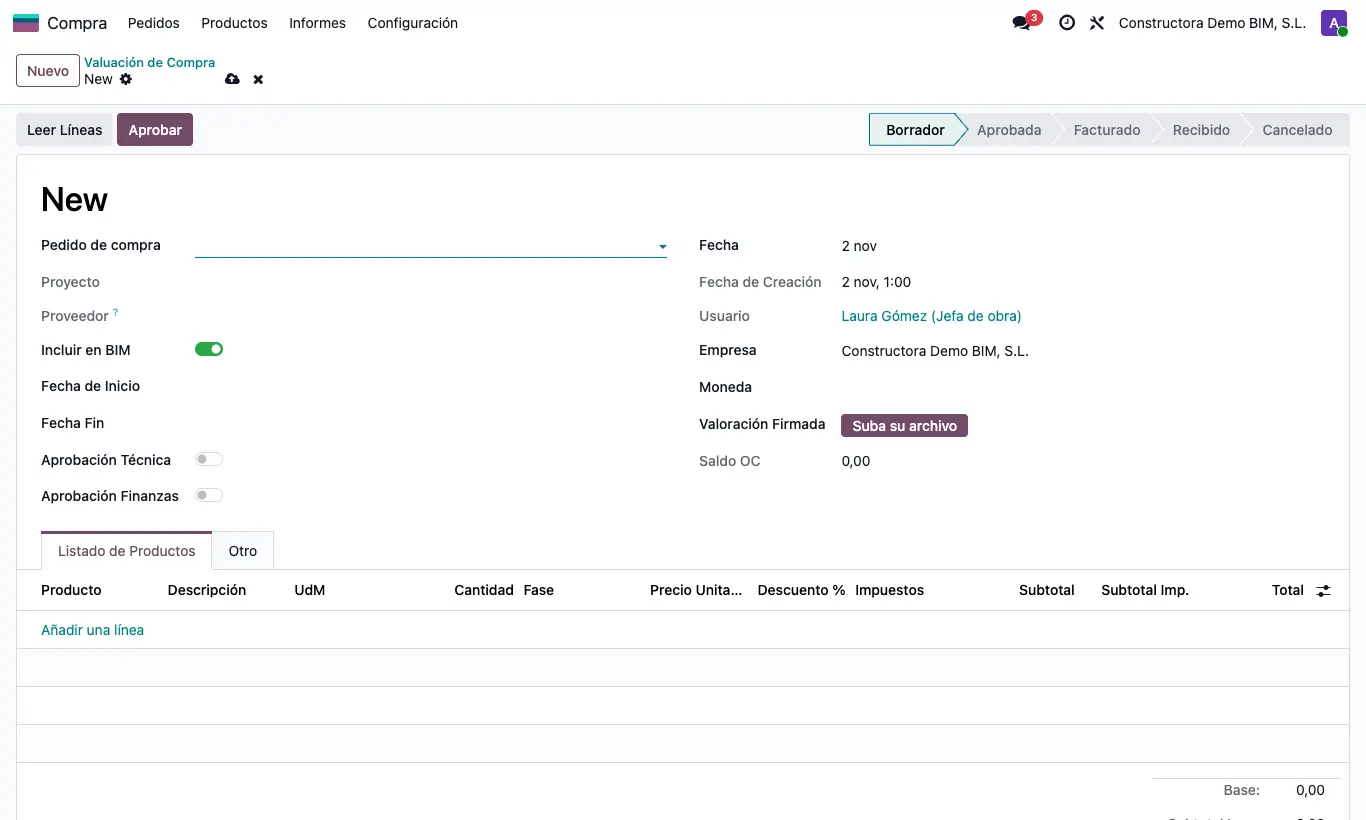
Pasos
- Abre el pedido y pulsa el botón Valuación de Compra, o crea una nueva desde el menú y elige el Pedido de compra.
- Indica la Fecha y el periodo (Fecha de Inicio y Fecha de fin).
- Pulsa Leer Líneas y ajusta en Listado de Productos la cantidad realmente ejecutada de cada línea.
- Adjunta la Valoración Firmada si la tienes y revisa el Saldo OC (lo que queda del pedido).
- Activa Aprobación Técnica y Aprobación Finanzas y pulsa Aprobar.
- Pulsa Crear Factura: se crea la factura de proveedor con la obra, la analítica y Incluir en BIM.
- Cuando recibas el documento, pulsa Recibir.
Sin las dos aprobaciones sale «Debe marcar Aprobación Técnica y Aprobación Finanzas para poder aprobar.».
Si el pedido tiene Valorización cerrada, Leer Líneas da «La orden de compra tiene una valuación cerrada».
El programa no impide valorar más que el pedido: vigila el Saldo OC.
El coste llega a la obra por la factura que creas con Crear Factura; la valuación por sí sola no suma coste.
Por defecto Leer Líneas trae solo los servicios del pedido. El administrador lo cambia en Configuración General, clave «valoration»: 1 servicios, 2 almacenables, 3 todos.
Marca Valorización cerrada en el pedido cuando no admita más valoraciones.
Actualizar factura (pestaña Otro) enlaza las líneas de la factura con las del pedido.