Dónde Compra › Pedidos › Valuación de Compra
Perfil BIM Valorización. Pedido de compra confirmado.
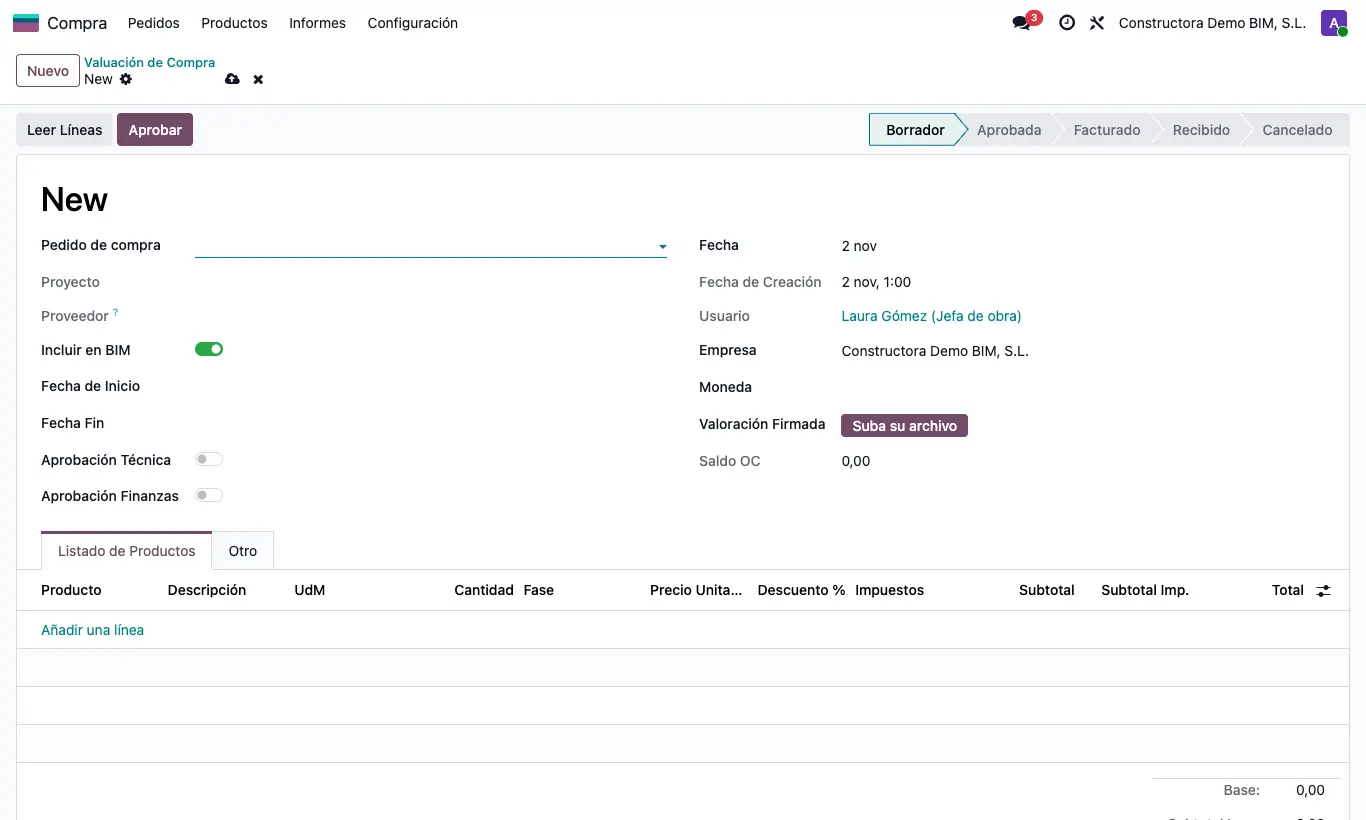
Pasos
- Abre el pedido y pulsa el botón Valuación de Compra, o entra en Compra › Pedidos › Valuación de Compra y pulsa Nuevo.
- Elige el Pedido de compra y, si quieres, Fecha de Inicio y Fecha de fin del periodo.
- Pulsa Leer Líneas y ajusta en cada línea la Cantidad realmente ejecutada (la columna opcional Cant. OC muestra la del pedido).
- Marca Aprobación Técnica y Aprobación Finanzas y pulsa Aprobar.
- Pulsa Crear Factura: se crea el borrador de factura de proveedor con la analítica y el presupuesto de la obra, y pasa a Facturado.
- Cuando proceda, pulsa Recibir (pasa a Recibido). Puedes adjuntar la Valoración Firmada.
Sin las dos aprobaciones no deja aprobar: «Debe marcar Aprobación Técnica y Aprobación Finanzas para poder aprobar.»
Si el pedido tiene Valorización cerrada, Leer Líneas se bloquea.
Por defecto Leer Líneas solo trae los servicios del pedido. Para traer también materiales, cambia en Configuración General el Valor de la clave valoration (1 servicios, 2 almacenables, 3 todos).
Saldo OC muestra lo que queda del pedido tras todas sus valorizaciones.
Desde una factura de proveedor ya hecha, pestaña BIM, Crear Valorización crea la valorización a partir de sus líneas.
El informe Compra › Informes › Valuación x Línea (perfil Informes x líneas) lista todas las líneas valorizadas.