Dónde BIM › Datos › Otros Reportes › BIM Reportes SQL
Antes de empezar
Perfil BIM Reportes SQL (sin él no se pueden abrir ni ejecutar los reportes). Saber escribir consultas SQL para el tipo SQL.
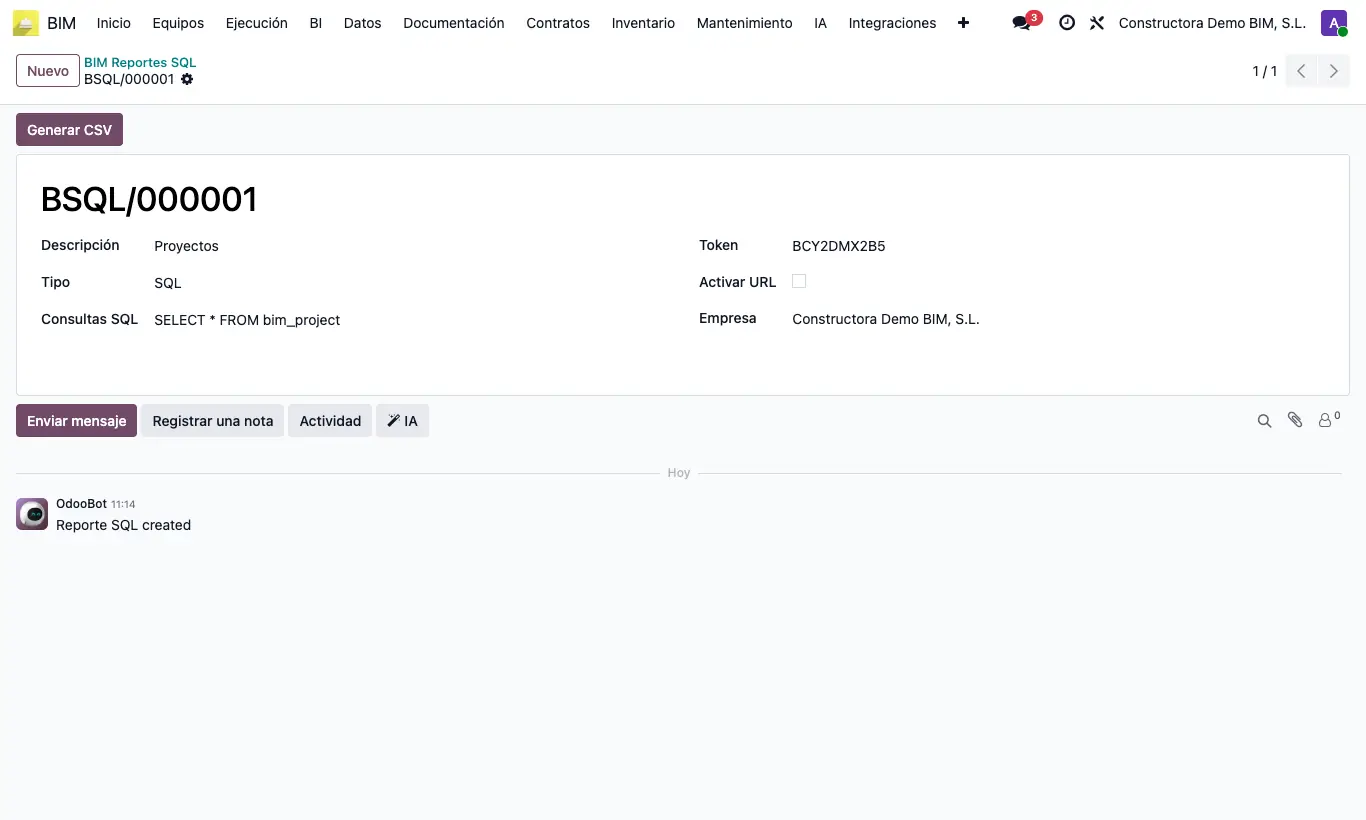
Pasos
- Entra en Datos › Otros Reportes › BIM Reportes SQL y pulsa Nuevo.
- Escribe la Descripción y elige el Tipo: SQL (tu consulta), Apus (todos los APU de la compañía), Proyecto (una obra) o Presupuesto (un presupuesto con sus partidas).
- Para SQL, escribe la consulta en Consultas SQL; para Proyecto o Presupuesto, elige la obra o el presupuesto.
- Guarda. Con SQL, pulsa Generar CSV para descargar el resultado.
- Para publicar los datos, marca Activar URL y copia la URL: devuelve los datos en JSON para Excel, Power BI u otra aplicación.
Atención
Cualquiera que tenga la URL ve esos datos sin usuario ni contraseña mientras Activar URL esté marcada. Desmárcala para cortar el acceso, o cambia el Token para que la URL anterior deje de valer.
Con el tipo SQL solo se admite una consulta de lectura que empiece por SELECT o WITH: con varias sentencias o con otra orden sale «Solo se permite una única sentencia SELECT o WITH.», y la consulta nunca modifica datos.