Dónde BIM › Inventario › Productos virtuales
Perfil Gestor de productos virtual. Un producto con Tipo de recurso Plantilla virtual.
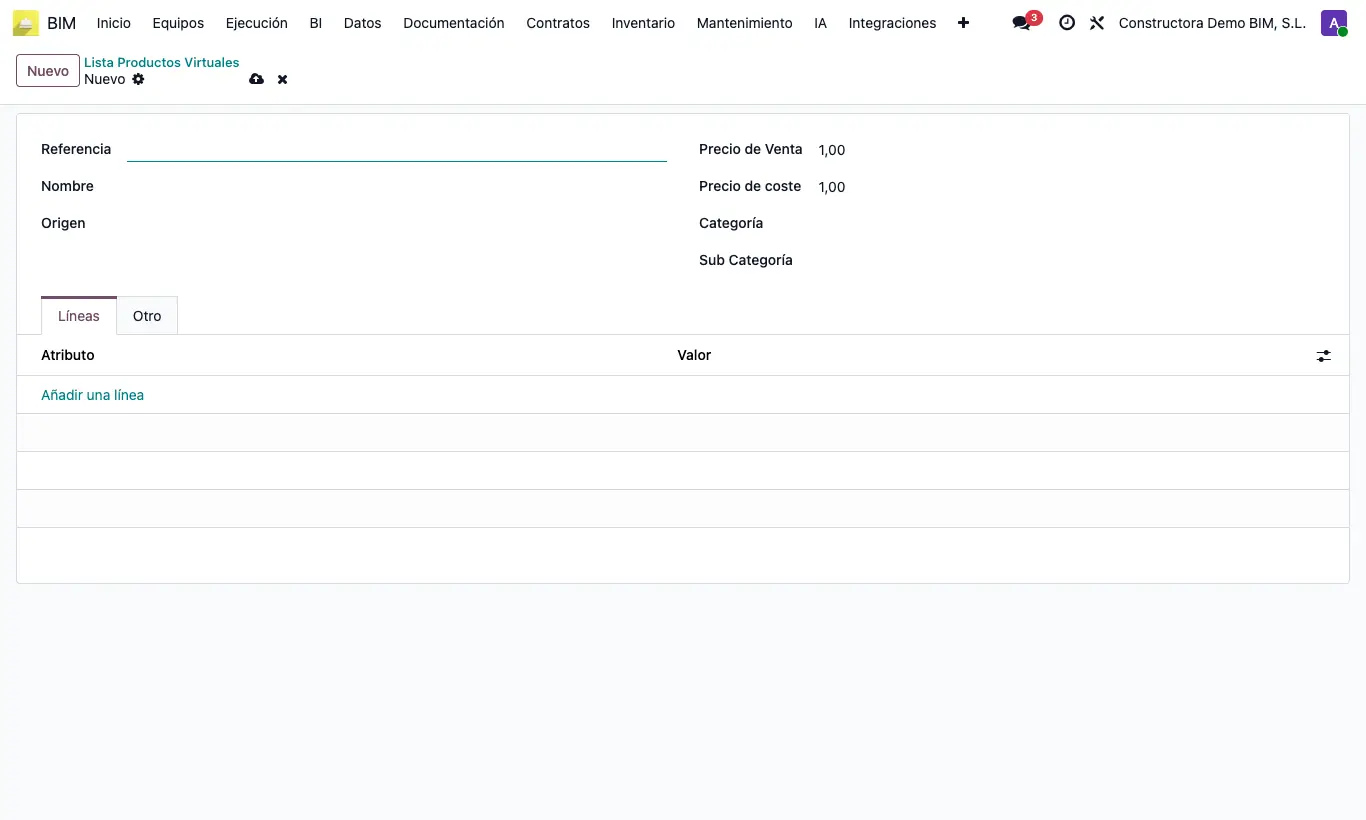
Pasos
- Crea una sola vez un producto con Tipo de recurso Plantilla virtual (por ejemplo, Producto virtual).
- En Productos virtuales › Categoría Producto Virtual crea las categorías, con Categoría padre para las subcategorías.
- En Productos virtuales › Productos virtuales pulsa Nuevo y rellena Referencia, Nombre, Precio de Venta, Precio de coste, Categoría y Sub Categoría. En Líneas, indica sus Atributo y Valor.
- En una partida pulsa PV. Escribe Nombre o Referencia y activa Calcular, o filtra en la pestaña Consulta de Atributos por atributo y valor y activa Calcular.
- Escribe la cantidad en las líneas que quieras y pulsa Insertar: entran como recursos MATERIAL.
- Cuando vayas a comprarlo, conviértelo en producto real. En un recurso, pulsa Crear Producto: se crea el producto (o se usa el ya convertido), se enlaza al recurso y toma su coste.
- Para convertir todos los del presupuesto a la vez, en la pestaña TL pulsa Convertir Productos. También puedes hacerlo desde la lista de productos virtuales: márcalos, pulsa Acción › Convertir producto virtual y Aceptar.
Sin un producto de tipo Plantilla virtual, Insertar da el error: No se encontró ningún producto con resource_type = P Producto virtual.
Desde la lista, un producto virtual ya convertido no se vuelve a convertir: aparece el aviso This virtual product has already been converted to a product.
El Código de Barras del producto virtual pasa al producto real: no puede coincidir con el de otro producto.
En la consulta de atributos solo salen los atributos que tienen marcado Mostrar.
Los recursos virtuales entran con precio 0: ajústalo antes de cerrar el presupuesto.
El botón Convertir Productos solo aparece si el estado del presupuesto tiene marcado Convertir Productos Virtuales.