Antes de empezar
Para asignarlos: Rol Administrador.
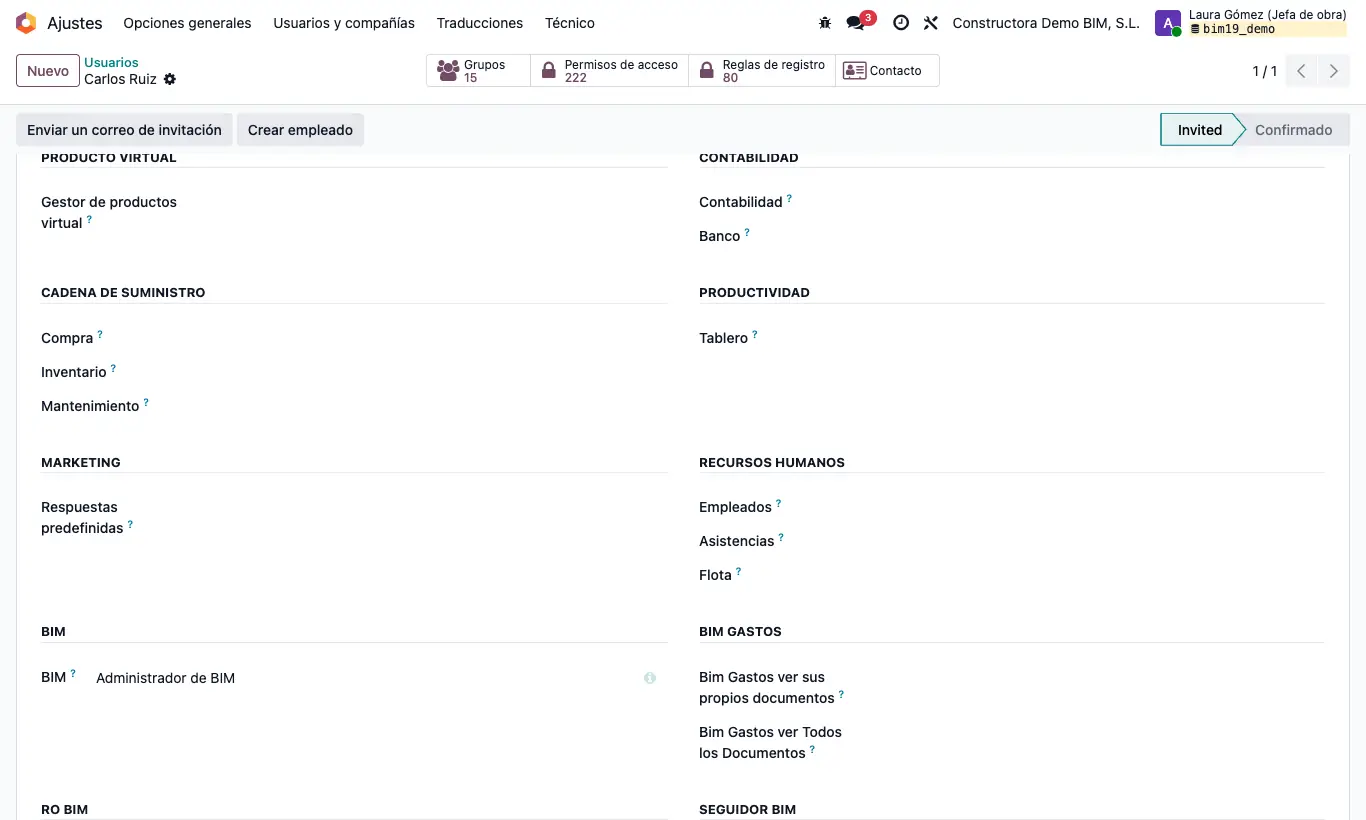
Pasos
- Usuario ve sus documentos abre la aplicación BIM y muestra solo las obras en las que la persona es Supervisor (o que no tienen supervisor).
- De esas obras ve también sus presupuestos, etapas, espacios, certificaciones, estados de pago, listas de chequeo, controles de calidad, asistencias, empleados de obra, rentas e importaciones. Además ve los presupuestos y estados de pago de otras obras si es su Responsable o no tienen responsable.
- Usuario BIM ve todos los documentos ve todas las obras y esos documentos de las compañías activas.
- Administrador de BIM incluye «ve todos» y añade el menú BIM › Configuración, las pestañas Indicadores, Control, Análisis y CF y el botón Históricos de presupuesto del presupuesto, la pestaña UdM y los botones Saldos de aperturas y Controles de calidad de la obra, las columnas de costes y margen de la lista de obras y la configuración BIM del CRM.
- Elige según el puesto: jefe de obra o técnico → Usuario ve sus documentos; oficina técnica o administración → Usuario BIM ve todos los documentos; responsable del sistema → Administrador de BIM.
- Se eligen en la ficha del usuario, pestaña Permisos de acceso, en el desplegable BIM de la sección BIM: solo puede tener uno de los tres.
Atención
Administrador de BIM ve todas las obras: no se lo des a quien solo deba ver las suyas.
Partes diarios, solicitudes de materiales, compras, facturas, flujos de caja y tableros BI no se filtran por obra: quien tenga acceso a esos menús los ve todos.
Para entrar en los ajustes de Bim 2.0 no basta Administrador de BIM: hace falta también el Rol Administrador.
Nota de obra
Al marcar Administrador de BIM se marcan solos Usuario ve sus documentos, Usuario BIM ve todos los documentos, BIM SAT y Usuario BIM con moneda USD.