Dónde Compra › Pedidos › Bim Reporte de Compra
Antes de empezar
Perfil BIM Valorización.
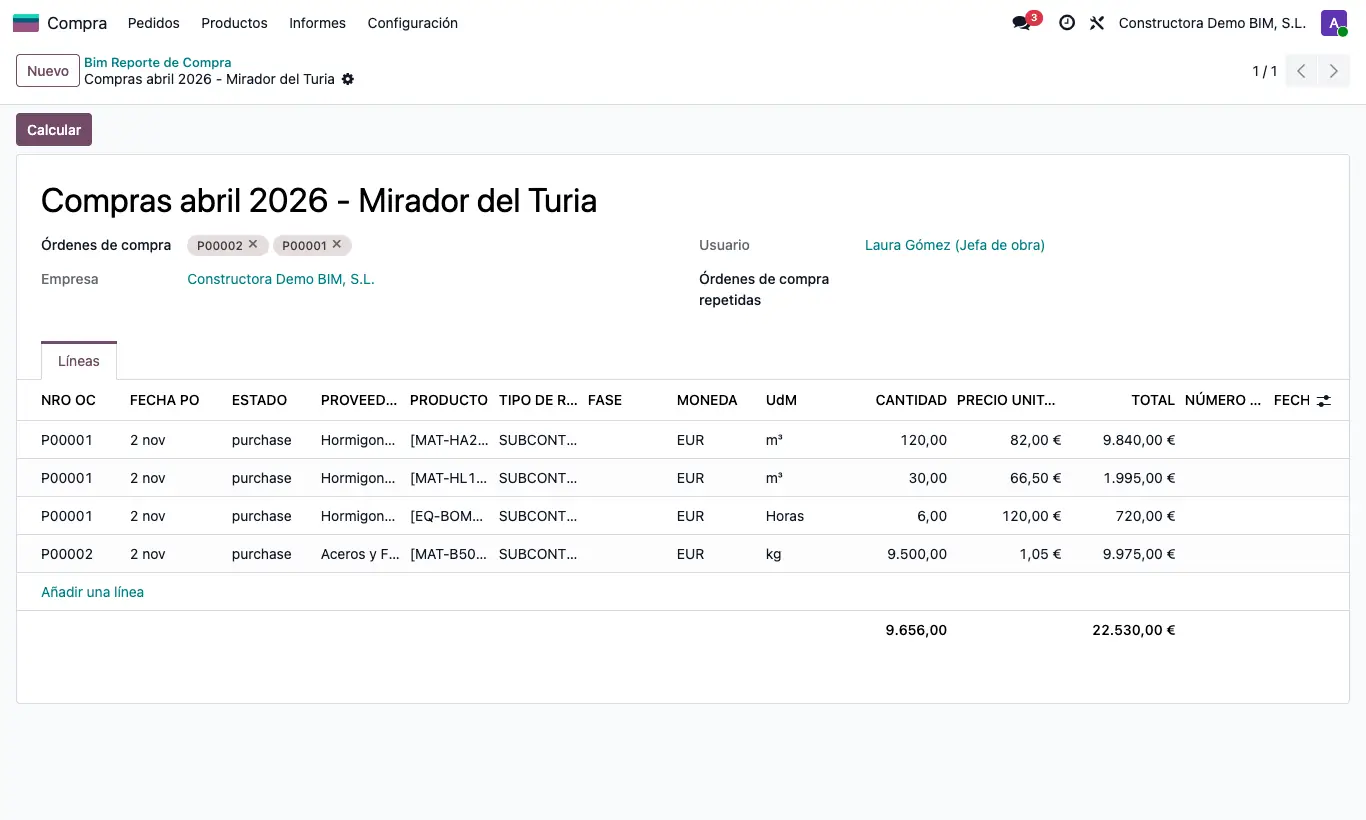
Pasos
- Pulsa Nuevo y escribe un Nombre.
- Elige en Órdenes de compra los pedidos que quieras analizar, o déjalo vacío para incluir todos los pedidos confirmados, terminados o cancelados.
- Pulsa Calcular: la pestaña Líneas se llena con una fila por recepción o por valoración de cada línea de pedido.
- Revisa por fila el pedido (NRO OC), el PROVEEDOR, la CANTIDAD y el PRECIO UNITARIO OC, el NÚMERO DE INGRESO DE MERCANCÍA o el NÚMERO DE VALORIZACIÓN, la CANTIDAD VALORADA, la CANTIDAD SALDO y la CANTIDAD FACTURADA.
- Oculta o muestra columnas con el icono del final de la cabecera; los totales salen al pie.
Atención
Cada Calcular borra las filas anteriores y las vuelve a crear.
Si algún pedido repite el mismo producto en varias líneas, aparece «ERROR - Hay compras que tienen Líneas repitiendo el mismo producto.» y esos pedidos se listan en Órdenes de compra repetidas: sus cantidades recibidas y facturadas no son fiables.
Nota de obra
Si un pedido tiene Valorización cerrada, su TOTAL SALDO sale a cero (columna ESTADO OCV).
La columna TC muestra el tipo de cambio de la factura cuando está en otra moneda.