Dónde BIM › Integraciones › Importador de Presupuestos › Importar
Perfil Integraciones de BIM.
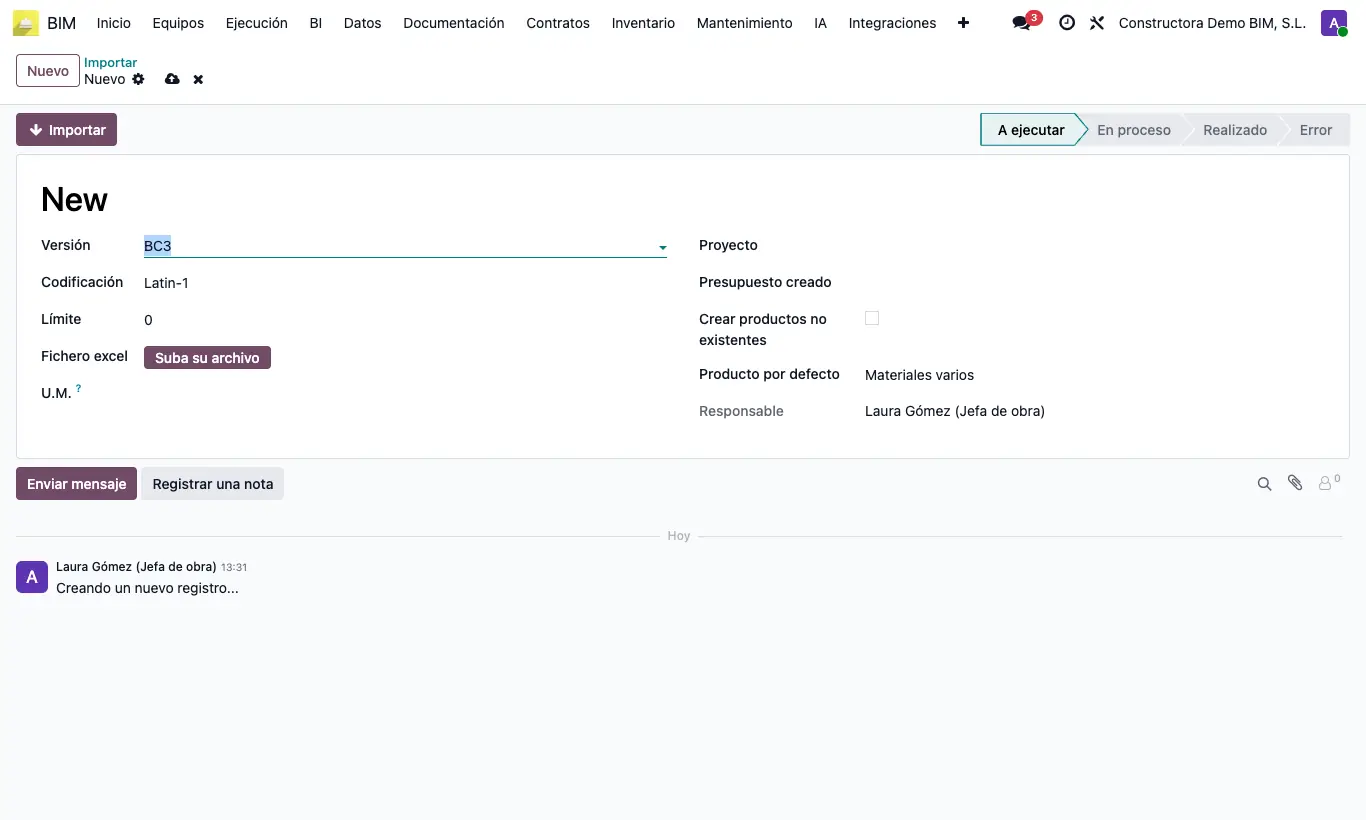
Pasos
- Prepara el Excel en la primera hoja: fila 1 con el nombre del presupuesto; filas 2 y 3 de cabecera (se ignoran).
- Columnas: Código, Naturaleza, Unidad, Resumen, Cantidad y Precio. Si lleva mediciones: Código, Naturaleza, Unidad, Resumen, Comentario, N, Largo, Ancho, Alto, Parcial, Cantidad y Precio.
- La naturaleza debe decir «Capítulo», «Partida», «Mano de obra», «Maquinaria», «Material» u «Otros». La fila con «Total» y el código del capítulo en la columna Parcial cierra ese capítulo.
- Entra en Integraciones › Importador de Presupuestos › Importar, pulsa Nuevo y elige Versión: Plantilla excel.
- Elige el Proyecto, sube el fichero y marca Crear productos no existentes (con Asignar a: Costo Producto o Precio de venta).
- Pulsa Importar. Si el estado queda en En proceso, pulsa Importar otra vez hasta que diga Realizado.
- Abre el Presupuesto creado y pulsa UPD.
El fichero debe ser .xls o .xlsx; si no, aparece «La extensión del fichero no coincide con la versión de importación».
Con un .xls antiguo, si el servidor no tiene la librería xlrd aparece «No se pueden leer archivos .xls antiguos…»: guárdalo como .xlsx.
Sin Crear productos no existentes, todos los recursos usan el Producto por defecto.
Si hay un error, el estado pasa a Error y la pestaña Error muestra el detalle; corrige el fichero y pulsa Intenta de nuevo.
Límite marca cuántas filas se procesan por pasada; en ficheros grandes evita que el navegador se quede esperando.
Los formatos IP-3, IP-3 V2, IP-3 DB1 y Lulo V1 son hojas de clientes concretos: úsalos solo si tu Excel tiene ese formato.