Dónde BIM › Inicio › Certificaciones › Hitos de Facturación
Para facturar, permiso de Facturación en Contabilidad. La obra debe tener cliente.
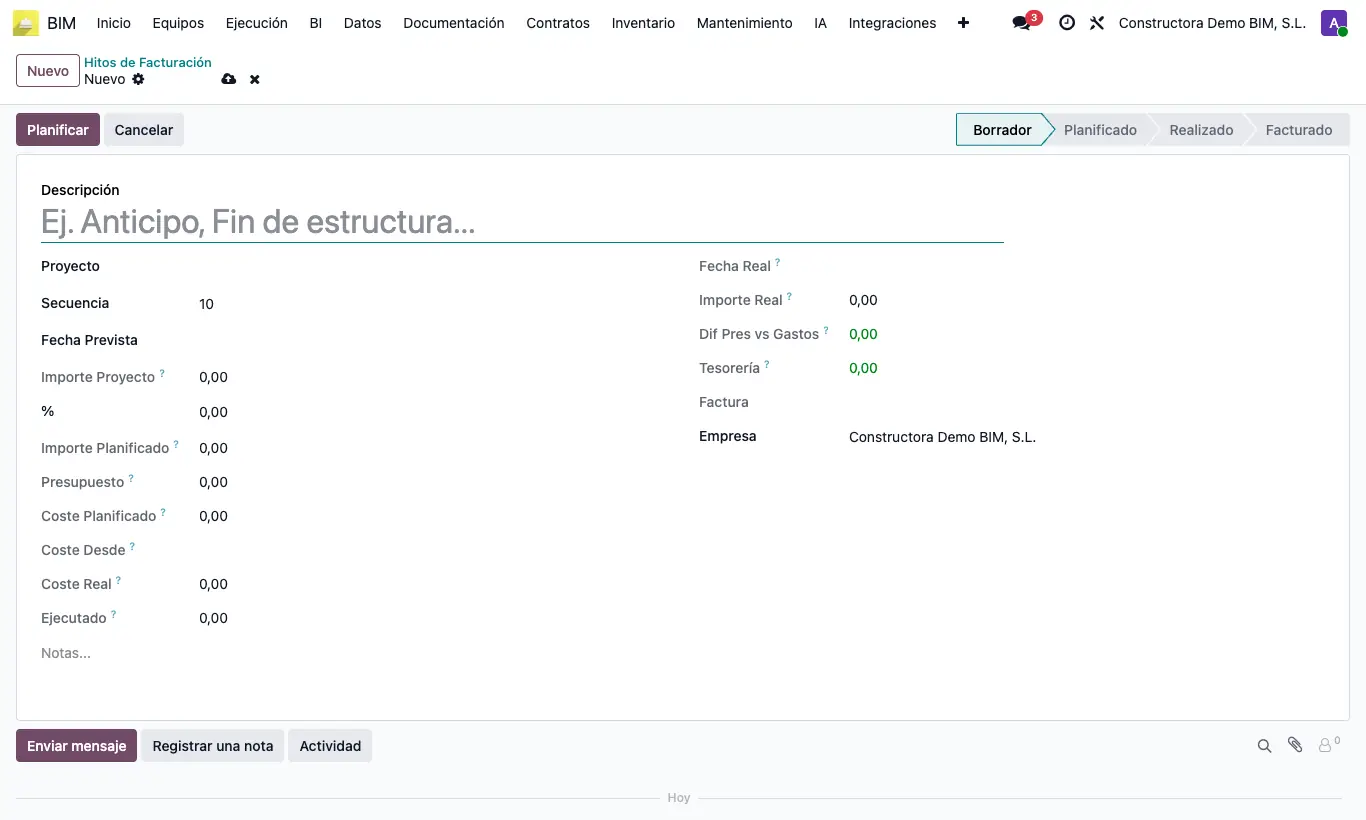
Pasos
- Entra en Hitos de Facturación y pulsa Nuevo (o usa el botón Hitos de Facturación de la obra).
- Escribe la Descripción (p. ej. Anticipo), el Proyecto, la Fecha Prevista y el %. El Importe Planificado = Importe Proyecto × %.
- Pulsa Planificar (pasa a Planificado) y, cuando se cumpla el hito, Realizado.
- Pulsa Facturar: se crea el borrador de factura de cliente por el importe planificado y el hito pasa a Facturado.
- Al publicar la factura, la Fecha Real del hito toma la fecha de la factura y el Importe Real su base imponible.
El % debe estar entre 0 y 100, y solo se factura en Realizado con importe mayor que cero.
No deja volver a borrador si la factura tiene pagos o rectificativas, ni Cancelar un hito cuya factura siga activa: «El hito … tiene una factura activa. Cancélela primero.»
Un hito facturado o con factura en borrador no se puede eliminar.
El hito factura con el Producto de estado de pago de la ficha de la obra y, si no tiene, con el Producto de Ajustes › Bim 2.0 › FACTURACIÓN.
Los hitos alimentan el tablero de BI por proyecto.
Si la factura publicada vuelve a borrador o se cancela en Contabilidad, la Fecha Real se borra.
Con la factura publicada y sin pagos, Volver a Borrador devuelve también la factura a borrador; al Facturar de nuevo se actualiza esa misma factura.