Dónde BIM › Inicio › Proyectos › (obra) › Datos secundarios
Para los ajustes generales, perfil Administrador de BIM.
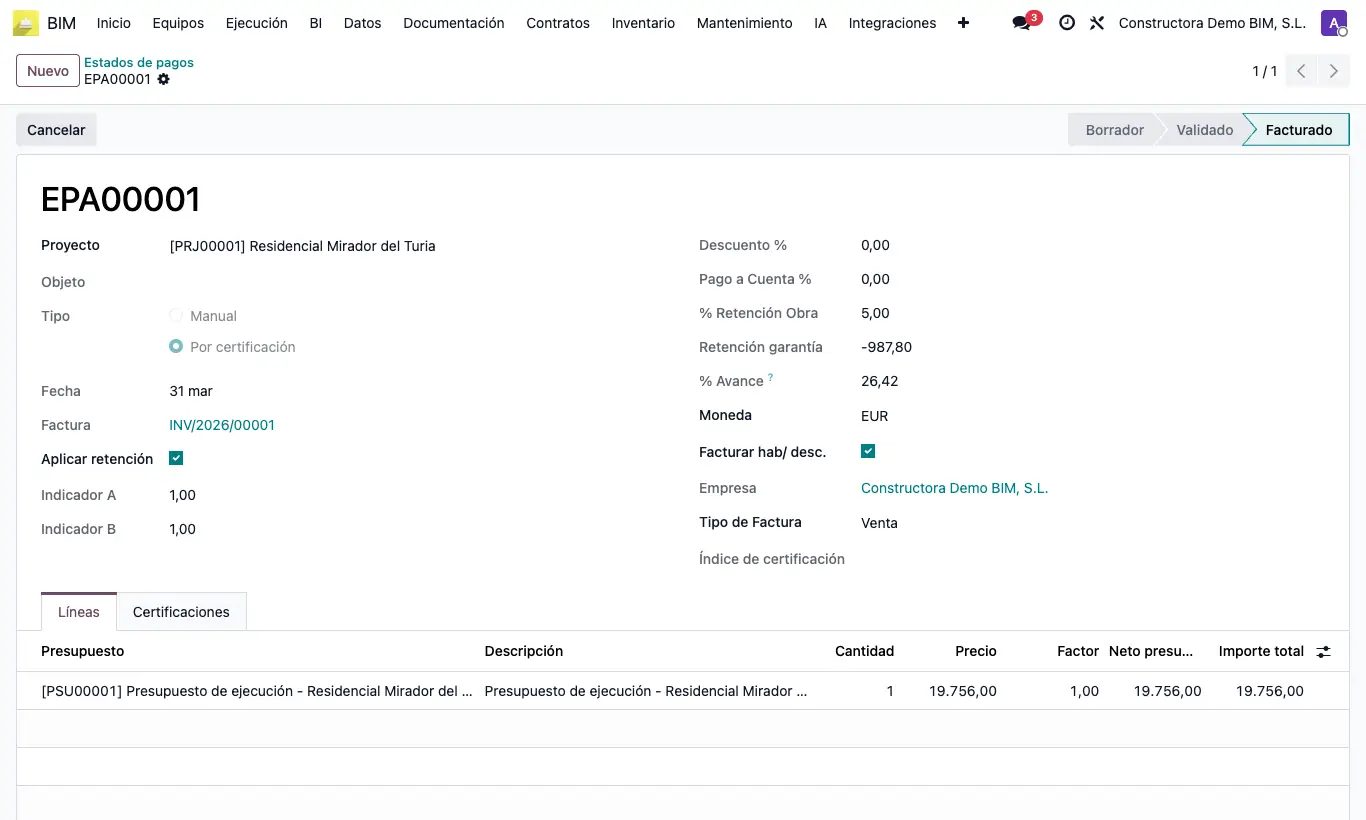
Pasos
- En la ficha de la obra, grupo Datos secundarios, rellena Retención %, Descuento % y Pago a cuenta %. Cada estado de pago nuevo los toma de aquí.
- En la pestaña Contabilidad de la obra elige el Producto de retención. Si lo dejas vacío se usa el de Ajustes › Bim 2.0 › FACTURACIÓN.
- El % de retención que reciben las obras nuevas se define en Ajustes › Bim 2.0 › Configuración de retención.
- Descuento = − importe certificado × Descuento %.
- Pago a Cuenta = − importe certificado × Pago a Cuenta %.
- Retención garantía = − (importe certificado + descuento) × % Retención Obra. Solo se calcula con Aplicar retención marcada.
- Al pulsar Generar factura, el descuento, el pago a cuenta y la retención salen como líneas negativas, cada una con su porcentaje en la descripción.
La % Retención Obra del estado de pago es la de la ficha de la obra y no se edita allí: solo puedes activarla o desactivarla con Aplicar retención.
Si no hay cuenta de ingresos para la retención (producto de retención, su categoría o los ajustes de Contabilidad), Generar factura da el error «No hay cuenta de ingresos en el producto de retención ni en su categoría.»
BIM 2.0 no genera la factura de devolución de la retención. La previsión de su cobro aparece en la fila Fin de la pestaña CF del presupuesto; la factura se emite aparte desde Contabilidad.
Ejemplo: 100.000 € certificados, 2 % de descuento y 5 % de retención: descuento −2.000 € y retención −4.900 € (el 5 % de 98.000 €).
Si prefieres que la retención no sea una línea sino un dato de la factura, cambia en Configuración General el Valor de la clave retention de invoice_line a invoice: la factura recibe la Retención (%) y calcula el Total a Pagar.
Descuento % y Pago a Cuenta % se pueden cambiar en cada estado de pago mientras no esté Facturado ni Cancelado.