Dónde BIM › Inicio › Certificaciones › Estados de pagos
Perfil BIM Estado de Pago. Presupuestos con certificaciones en estado Certificado y pendientes de facturar.
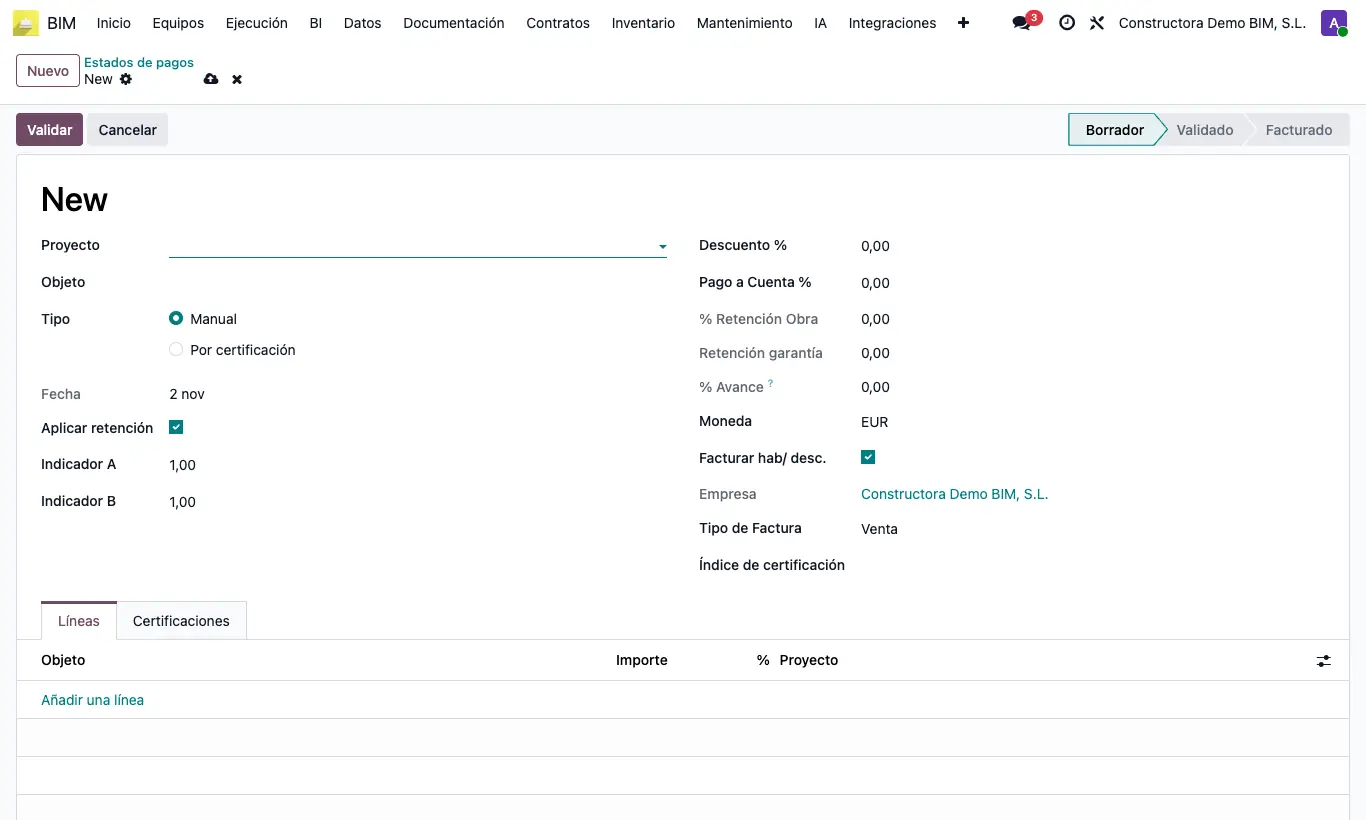
Pasos
- Entra en Inicio › Certificaciones › Estados de pagos y pulsa Nuevo.
- Elige el Proyecto y marca el Tipo Por certificación.
- Pulsa Cargar monto: se abre el asistente con los presupuestos de la obra que tienen importe A facturar.
- Quita de la lista los presupuestos que no quieras incluir y pulsa Procesar. Se crea una línea por presupuesto con lo pendiente y su Factor.
- Si lo necesitas, añade o corrige líneas en la pestaña Líneas: Presupuesto, Descripción, Cantidad, Precio y Factor.
- Guarda. Las certificaciones certificadas de esos presupuestos que aún no tenían estado de pago se enlazan solas; las ves en la pestaña Certificaciones.
- Revisa Aplicar retención, Descuento % y Pago a Cuenta %, y pulsa Validar.
Si ningún presupuesto tiene importe pendiente, Cargar monto avisa: «No hay ningún presupuesto certificado para cargar».
Validar sin líneas da el error «No hay líneas para validar».
En las líneas solo se pueden elegir presupuestos de la obra que permitan certificaciones.
El botón UC de la pestaña Certificaciones vuelve a enlazar las certificaciones de la lista que hayan quedado sueltas.
El importe A facturar de cada presupuesto (en su ficha) es lo certificado menos lo ya cargado en estados de pago no cancelados.
La lista también está en Contabilidad › Clientes › BIM › Estados de pagos, y en el botón Estados de pagos de la ficha de la obra.