Dónde BIM › Inventario › Productos
Acceso a Inventario. Para crear productos, en la ficha del usuario (Datos maestros) Productos debe estar en Crear.
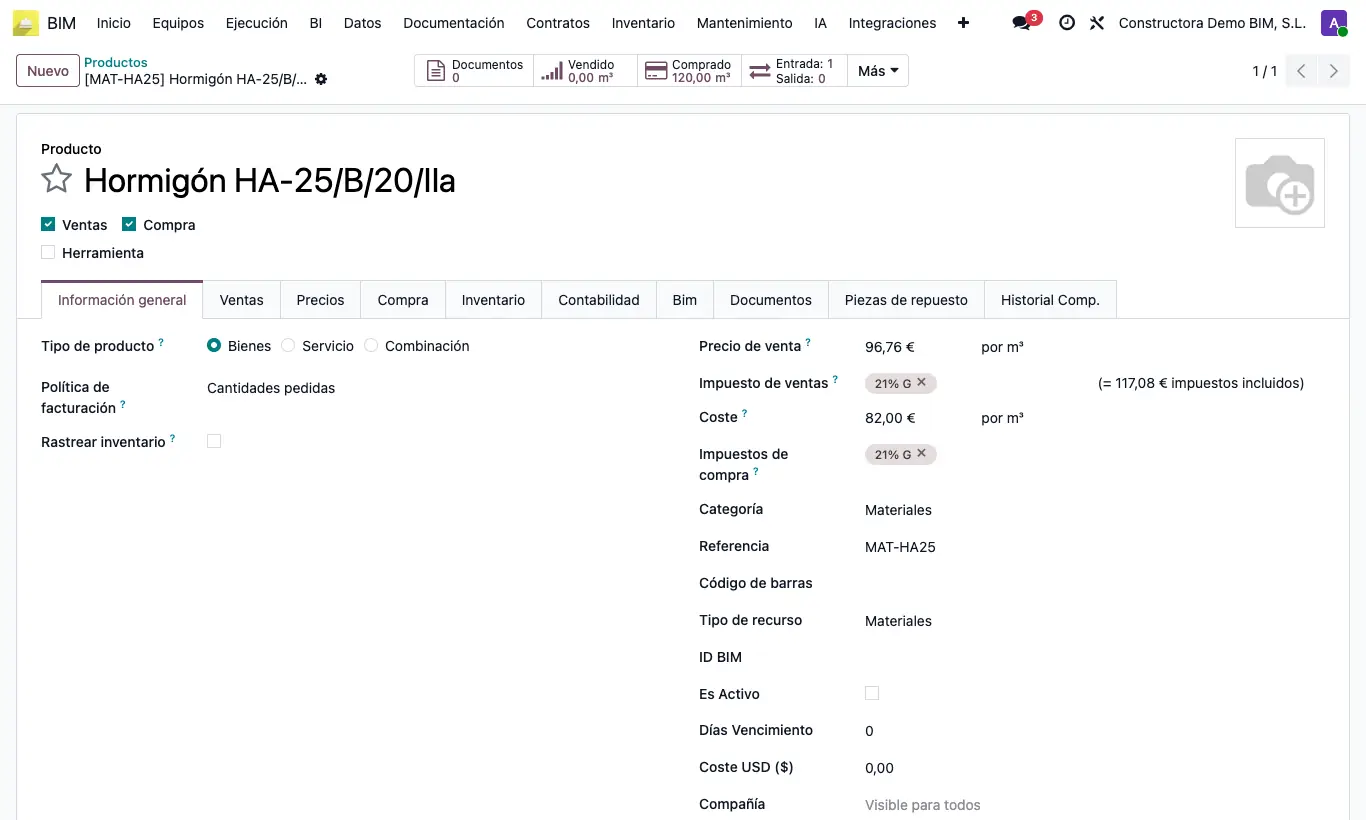
Pasos
- Entra en Inventario › Productos y pulsa Nuevo.
- Escribe el nombre y la Referencia interna: es el código con el que aparece en el presupuesto y con el que lo reconocen las importaciones.
- Elige el Tipo de producto: Bienes para materiales que compras y almacenas (marca Rastrear inventario si llevas existencias) o Servicio para mano de obra y subcontratas.
- En Tipo de recurso elige Materiales, Mano de obra, Equipos, Subcontrato o Administrativo. Es obligatorio.
- Indica la Unidad (m³, h, kg…), el Coste y, si presupuestas a precio de venta, el Precio de venta.
- Completa lo propio de cada tipo: en Equipos, Depreciación (factor que multiplica el importe; 1 = sin cambio); en Mano de obra, Bono; en servicios de subcontrata, marca Subcontrato.
- En la pestaña Bim, clasifícalo con Grupo, Rubro y Subrubro.
- Revisa Impuesto de ventas e Impuestos de compra y guarda.
Si un producto no aparece al elegirlo en un recurso del presupuesto, revisa su Tipo de recurso.
El tipo Plantilla virtual es solo para productos virtuales: no lo uses en recursos normales.
En el árbol del presupuesto, un recurso MATERIAL solo deja elegir productos de tipo Materiales; MANO DE OBRA, de tipo Mano de obra; EQUIPOS, de tipo Equipos; SUBCONTRATO, de tipo Subcontrato; y FUNCIÓN / ADMINISTRATIVO, de tipo Administrativo.
Al elegir el producto en un recurso se copian su nombre, código, unidad y precio (según el ajuste Precio en presupuesto).
Los impuestos no se aplican en el presupuesto: se usan al comprar y al facturar. La factura del estado de pago usa los del Producto de estado de pago.
La pestaña Historial Comp. registra cada compra confirmada de una obra: proveedor, obra, cantidad y precio.
Las variantes (medidas, colores) están en Inventario › Variantes de productos, que también muestra Tipo de recurso y Grupo.