Dónde BIM › Inicio › Certificaciones › Certificaciones masivas por capítulos
Perfil Certificar por capítulos. Para certificar por etapa, una etapa en Actual.
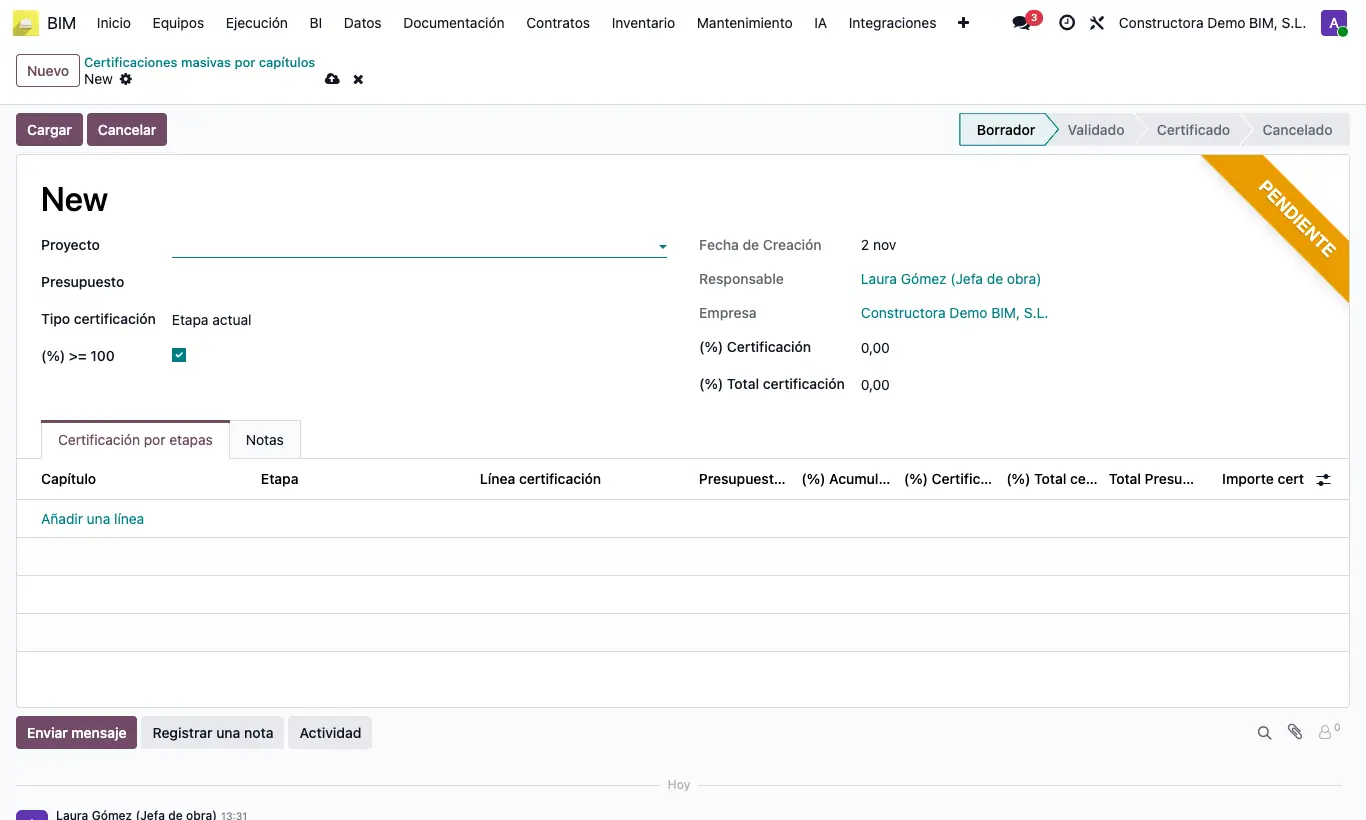
Pasos
- Entra en Certificaciones masivas por capítulos y pulsa Nuevo.
- Elige Proyecto, Presupuesto y Tipo certificación: Etapa actual o Manual.
- Desmarca (%) >= 100 si no quieres ver los capítulos ya certificados al 100 %.
- Pulsa Cargar: aparece una línea por capítulo con Presupuesto cant (N), (%) Acumulado y Total de presupuesto, y pasa a Validado.
- En cada capítulo escribe el (%) Certificación del periodo o el (%) Total certificación a origen. Para aplicar el mismo % a todos, usa esos campos en la cabecera.
- Si quieres partir del coste real, pulsa Cargar consumo: propone el % ejecutado de cada capítulo.
- Pulsa Certificar. Después puedes pulsar Crear estado de pago o, para corregir, Deshacer.
Si una partida del capítulo supera el límite de certificación del presupuesto, no deja certificar: «El capítulo … no se puede certificar porque al menos el concepto … supera su límite…». Quita esa línea y continúa.
Si ningún capítulo tiene partidas certificables en la etapa, al cargar avisa «La certificación por etapas no es posible».
El menú solo aparece con el perfil Certificar por capítulos. La opción Certificar por capítulos de los ajustes de BIM muestra en el presupuesto el botón de sus certificaciones por capítulos.
Si el presupuesto no tiene etapas, al cargar el programa ofrece crearlas.