Dónde Presupuesto › botón Actualizar
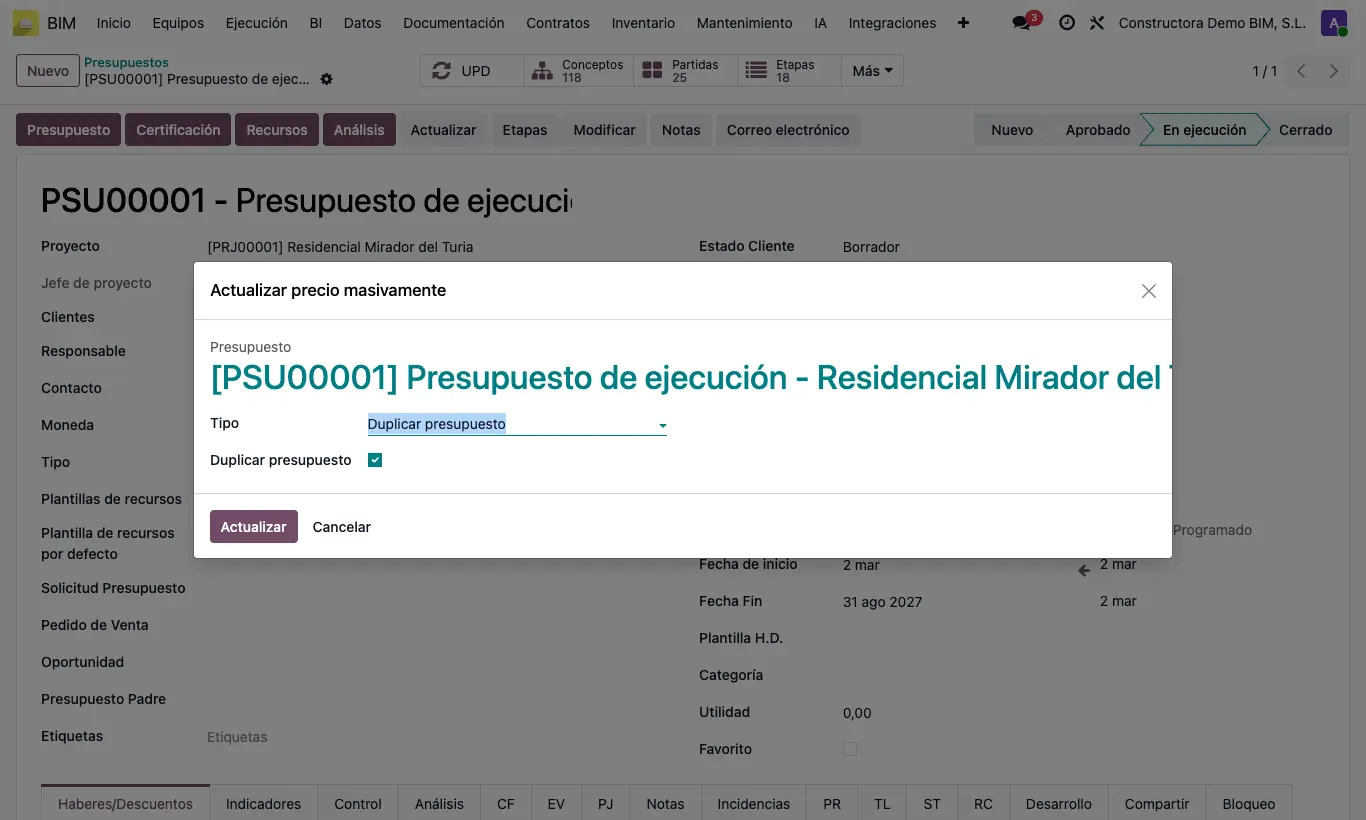
Pasos
- Abre el presupuesto y pulsa Actualizar.
- Para sustituir: elige Cambiar Producto en Presupuesto, indica Producto a reemplazar y Nuevo producto. El recurso toma el coste del producto nuevo.
- Para añadir: elige Adicionar Productos al Presupuesto, indica el Nuevo producto y la Cant. por unidad de partida.
- Para quitar: elige Eliminar Productos en Presupuesto e indica los Productos.
- Si solo afecta a algunas partidas, selecciónalas en Partidas; si lo dejas vacío, se aplica a todas.
- Pulsa Actualizar y después UPD.
Atención
Eliminar productos no pide confirmación. Marca Duplicar presupuesto si no estás seguro.
Nota de obra
Para cambiar la cantidad de un recurso concreto en todas las partidas con el mismo código, usa Actualizar Recursos en Partidas: elige Cuál Partida y Cuál Recurso, y escribe la Nueva Cantidad total o el Nuevo Porciento.
En la pestaña TL del presupuesto, Borrar concepto elimina todos los recursos que usan un producto.