Dónde Compra › Pedidos › Programación de pagos
Antes de empezar
Perfil BIM Valorización; para aprobar, perfil Aprobador para Pagos.
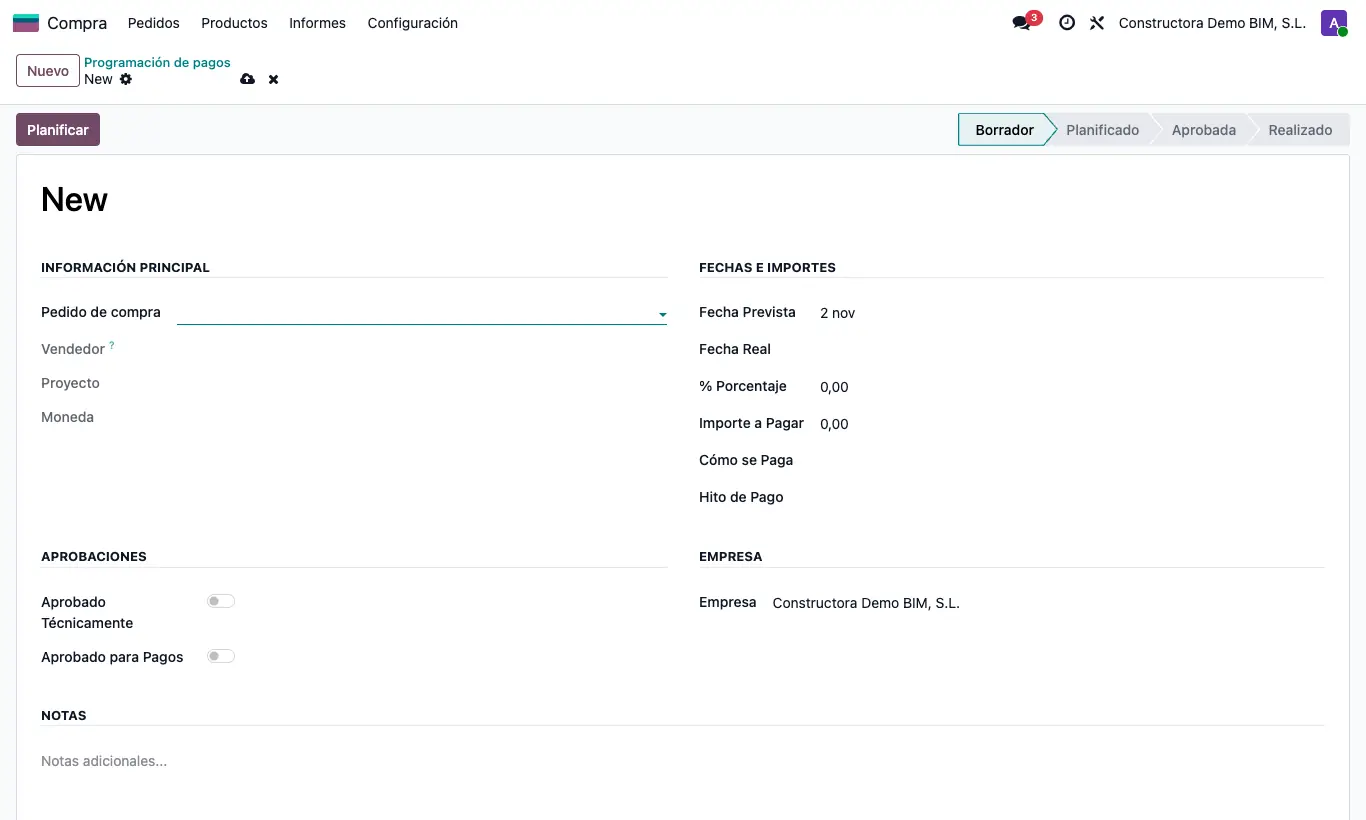
Pasos
- Abre el pago en Programación de pagos y pulsa Planificar.
- Quien tenga el perfil Aprobador para Pagos activa Aprobado para Pagos (grupo Aprobaciones) y pulsa Aprobar.
- Cuando se pague, indica la Fecha Real y pulsa Marcar como hecho.
- Solo los pagos en Realizado suman en Pagado del pedido.
Atención
Sin Aprobado para Pagos no deja aprobar: «Debe marcar Aprobado para Pagos para poder aprobar.»
Nota de obra
La vista de tabla dinámica muestra el importe a pagar por proveedor, obra y mes.
Borrador devuelve el pago al inicio para corregirlo.
Quien tenga el perfil Aprobador Técnico de Compras ve también la casilla Aprobado Técnicamente en Aprobaciones: sirve para dejar constancia, pero no es necesaria para aprobar.