Dónde Presupuesto › botón Actualizar
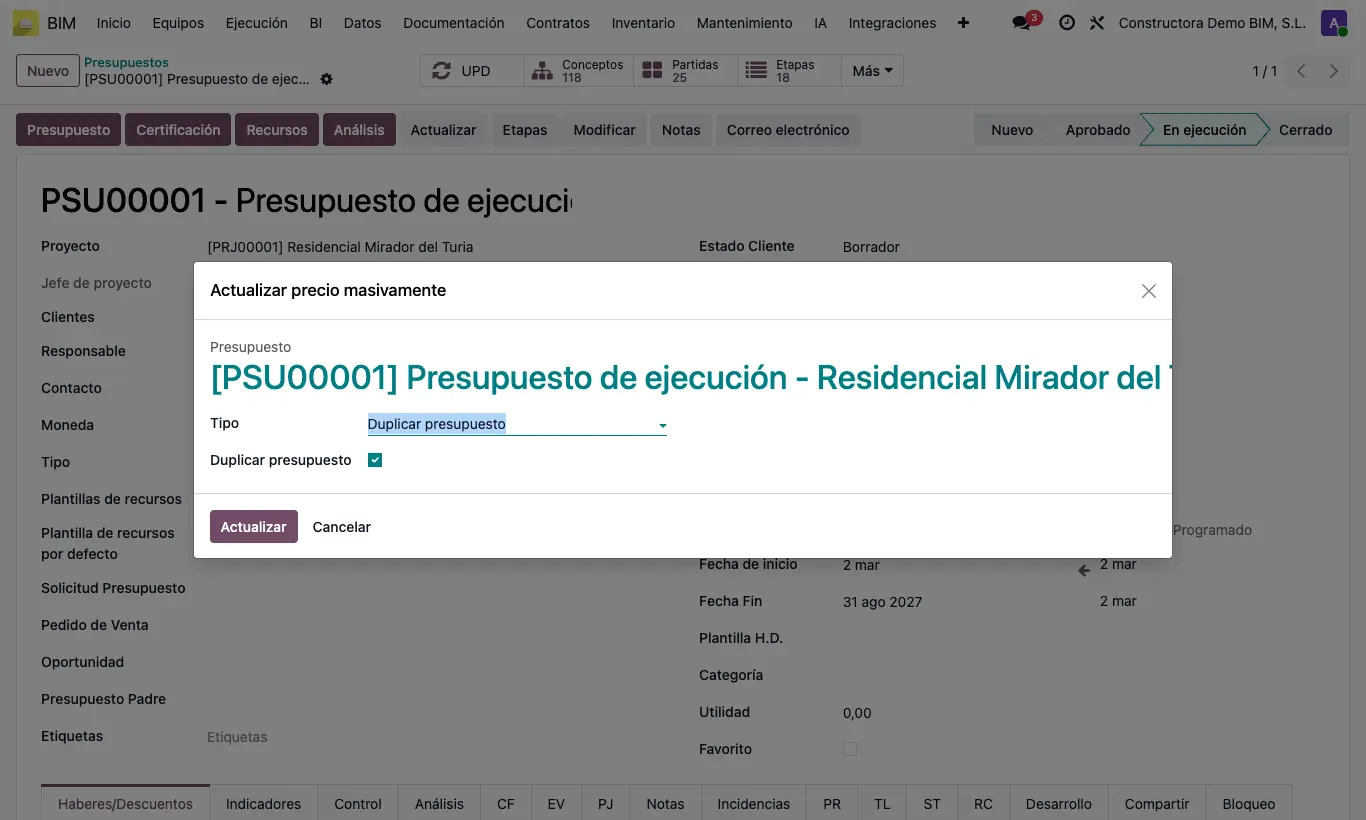
Pasos
- Abre el presupuesto y pulsa Actualizar (en la cabecera, junto a Etapas).
- En Tipo elige el criterio: Actualizar conceptos masivos de acuerdo con el costo actual, Actualizar conceptos masivos según el precio actual, Actualizar conceptos masivamente de acuerdo a la tarifa (pide la Lista precio), Actualizar conceptos masivos según precios acordados o Actualizar conceptos masivos según cambio USD.
- Para un solo producto elige Actualizar conceptos masivos manualmente: indica el Recurso, el Tipo de Precio (Precio o Porcentaje) y el Precio nuevo.
- Marca Duplicar presupuesto si quieres aplicarlo sobre una copia.
- Pulsa Actualizar y después UPD en el presupuesto.
Atención
Duplicar presupuesto se desmarca solo cada vez que cambias el Tipo: vuelve a marcarlo si lo quieres.
Con el tipo manual, el precio nuevo debe ser mayor que cero.
Nota de obra
Los precios acordados son los de la pestaña Precios acordados de la obra.
Para proteger un recurso o una partida, marca No actualizar Coste en su pestaña Útiles: los criterios de costo actual, precio actual y manual la respetan (tarifa, precios acordados y cambio USD no).
Con Porcentaje el precio se multiplica por el valor/100: escribe 105 para subir un 5 %.