Abans de començar
Portal BIM activat per al client.
Passos
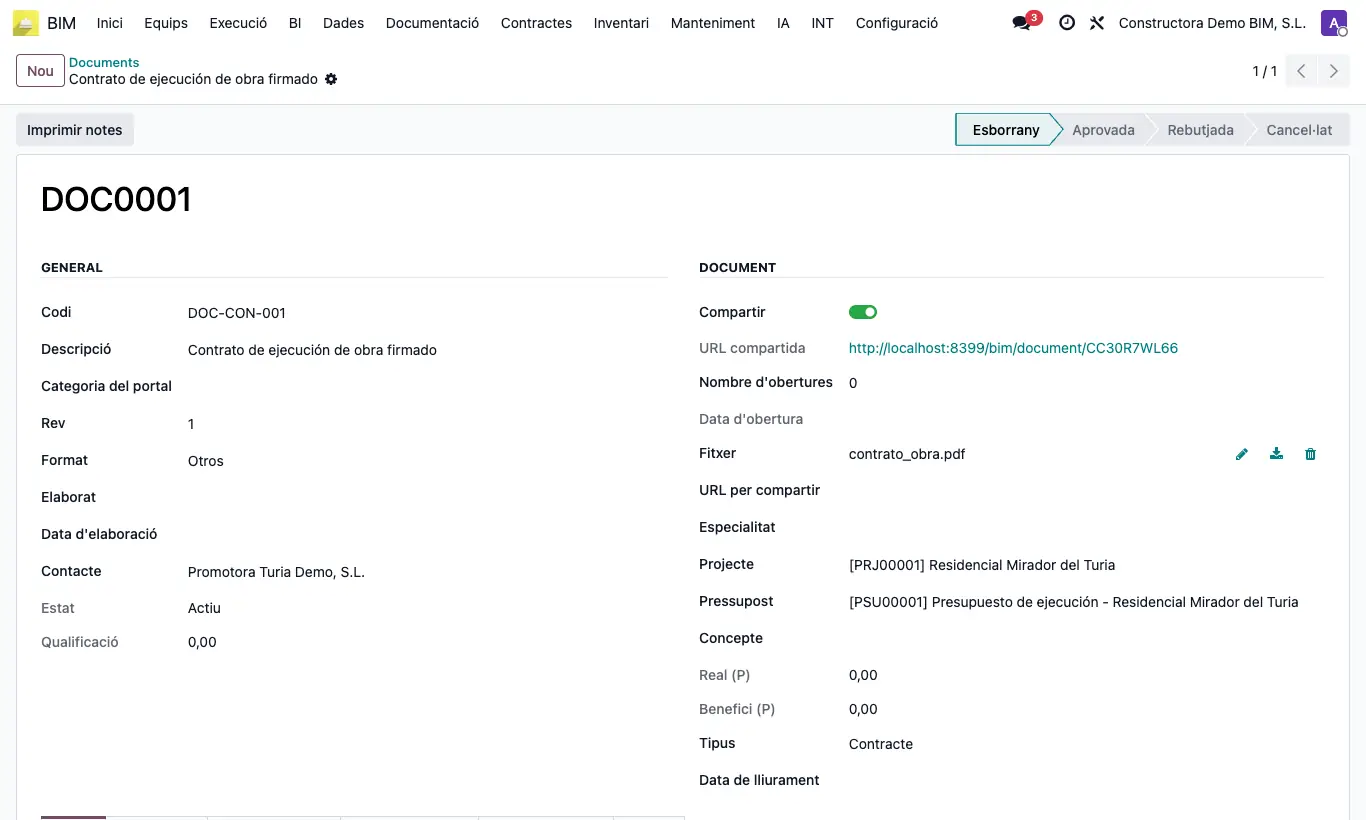
- Obre o crea el document a BIM › Documentació › Document › Document i tria el Projecte (l'obra) del client.
- Comprova que el seu Estat del client (barra d'estat de dalt) és en Esborrany.
- Avisa el client: al portal, menú Documents, veurà els botons Aprova i Rebutjar.
- Per a un pressupost, deixa Estat del client en Esborrany: el client veurà Aprovar pressupost i Rebutjar pressupost al menú Pressupostos.
- Quan respongui, l'Estat del client passa a Aprovat o Rebutjada i el canvi queda a l'historial.
Atenció
El client només pot respondre una vegada: aprovat o rebutjat, ja no veu els botons.
A la fitxa del document la barra Estat del client no es pot prémer. Si cal demanar una nova aprovació, crea un document nou amb la següent Rev.